

Wird ein Windows Rechner mit einem Azure-AD Account verknüpft, ist keine Aufnahme in eine lokale Domäne möglich. Wenn man diesen Computer wieder vom Azure-AD / Entra ID trennen möchte, sind verschiedene Schritte notwendig.
Wenn bei der Ersteinrichtung eines Windows Rechners ein Azure-AD Account angegeben wird, dann gibt es in der Regel auch keinen lokalen Administrator. Hat das eingerichtete Azue-AD Konto dann nicht die notwendigen administrativen Rechte oder wurde der M365 Tenant nicht entsprechend konfiguriert, können anschließend grundlegende Einrichtungen & Installationen am PC nicht durchgeführt werden, da schlicht die Rechte fehlen. Wie in solch einem Fall zu verfahren ist, kann man in diesem Artikel nachlesen. ->
Microsoft Windows: Lokale und Cloud-Benutzer (Entra ID Join)
Voraussetzungen
- Windows 10 / 11
- lokaler Admin Account
Konteneinstellungen
Windows 10
- Einstellungen -> Konten -> Auf Arbeits- oder Schulkonto zugreifen (1)
- Konto auswählen und Trennen (2) auswählen

Windows 11
- Einstellungen -> Konten (3) -> Auf Arbeits- oder Schulkonto zugreifen (4)
- Konto auswählen und Trennen (5) auswählen
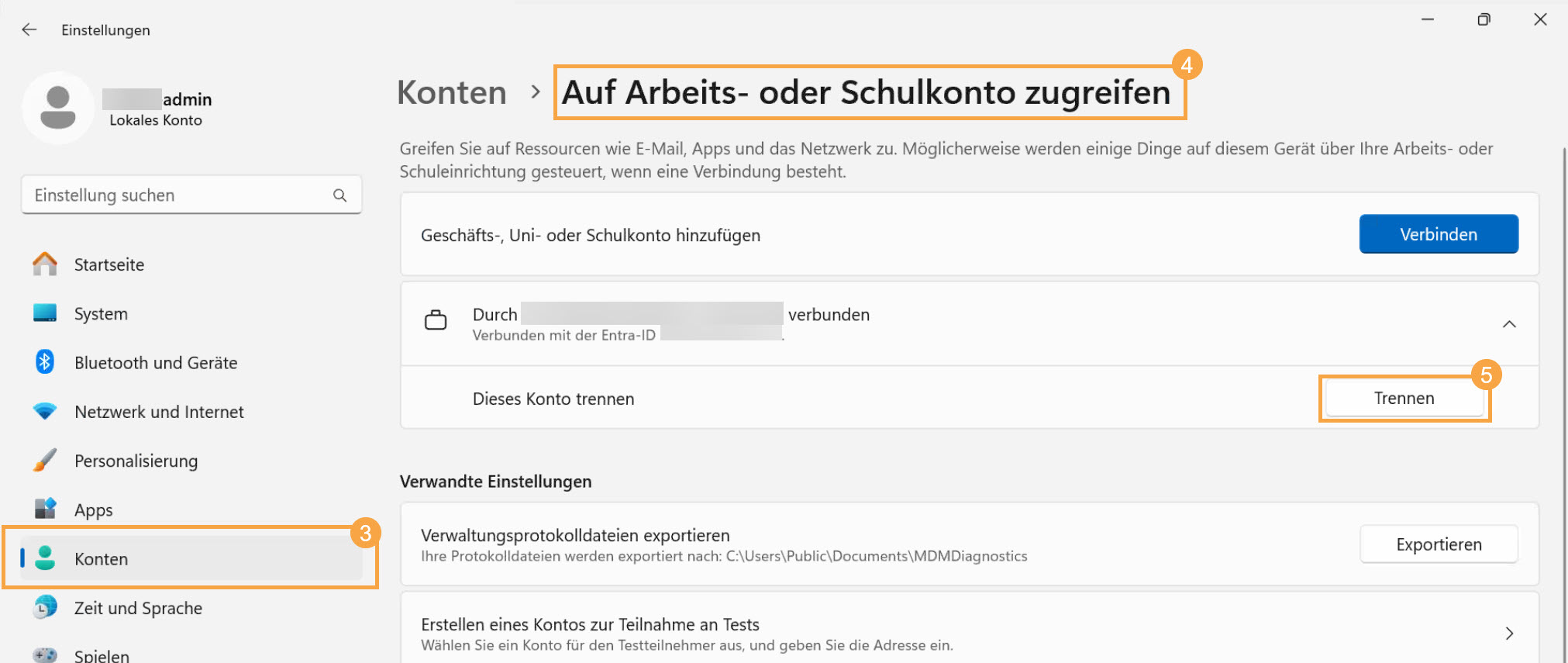
- es erscheinen diverse Hinweisfenster
- Verbindung mit der Organisation trennen -> Trennen
- die Trennung muss mit einem lokalen Administratorkonto bestätigt werden
- nach einem Neustart ist der Computer von Entra ID getrennt und kann in die lokale Domäne aufgenommen werden